الإعداد
إعدادات NVR
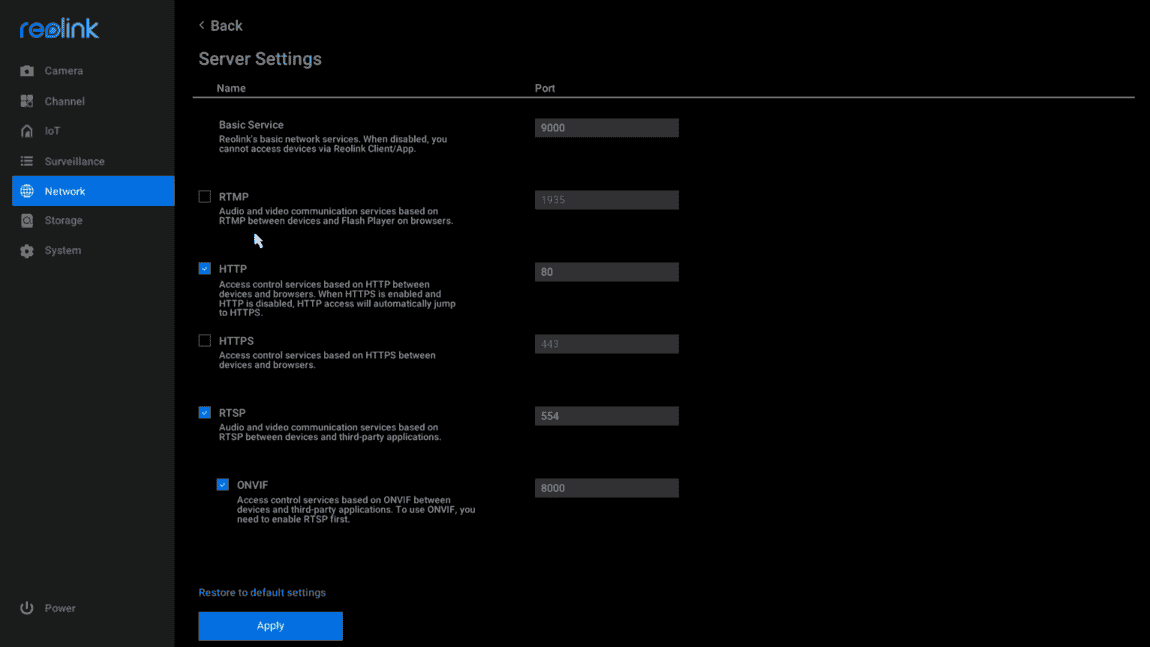
يتطلب ReoView تفعيل ثلاث خدمات شبكة على جهاز NVR.
- على جهاز NVR، انتقل إلى الشبكة › إعدادات الخادم.
- فعّل HTTP وRTSP وONVIF. يظهر ONVIF بعد تفعيل RTSP.
- اترك المنافذ على إعداداتها الافتراضية وانقر على «تطبيق».
الدعم
كيف يمكننا مساعدتك؟
مساعدة الإعداد · الإبلاغ عن خطأ · طلب ميزة
أرسل بريدًا إلكترونيًا إلى
لمساعدتك بشكل أسرع، يُرجى تضمين:
- طراز Apple TV وإصدار tvOS (الإعدادات › عام › حول على Apple TV)؛
- طراز NVR؛
- إصدار ReoView، الظاهر داخل ReoView حول الشاشة؛
- ما الذي فعلته، وما الذي توقعت حدوثه، وما الذي حدث فعليًا.
حلول سريعة
لا يستطيع ReoView العثور على جهاز NVR
تأكد من أن Apple TV وجهاز NVR على الشبكة المنزلية نفسها (جهاز التوجيه نفسه، وليس شبكة ضيوف).
حدّث إعدادات NVR كما هو موضح أعلاه.
إذا استمر عدم ظهورها، فاختر إضافة يدويًا أدخل عنوان IP لجهاز NVR في «الاتصالات». يمكنك العثور عليه في قائمة الأجهزة في جهاز التوجيه أو في إعدادات الشبكة على شاشة NVR.
فشل تسجيل الدخول
استخدم اسم المستخدم وكلمة المرور لجهاز NVR (بيانات الاعتماد نفسها المستخدمة في صفحة الويب المحلية)، وليس حساب Reolink® Cloud. اسم المستخدم الافتراضي عادةً هو admin.
الفيديو المباشر بطيء أو يتقطّع أو يتوقف
في العرض المباشر بملء الشاشة، جرّب SD سريع: استخدم البث الأصغر للكاميرا. يساعد توصيل Apple TV عبر Ethernet سلكي بشكل ملحوظ.
لا يستطيع جهاز NVR إرسال سوى كمية محدودة من الفيديو في الوقت نفسه. والتطبيقات الأخرى التي تعرضه في الوقت نفسه، مثل تطبيق Reolink أو صفحة الويب الخاصة بجهاز NVR، تستهلك جزءًا منها. أغلقها أثناء المشاهدة على Apple TV.
يظهر التشغيل أنه لا توجد تسجيلات
يعرض التشغيل ما سجله جهاز NVR على القرص. تأكد في إعدادات NVR من تمكين التسجيل لهذه الكاميرا، واختر تاريخًا غير معروض باللون الرمادي في شريط التاريخ.
تظهر الكاميرا بقفل
العرض المباشر بملء الشاشة والتشغيل مجانيان لكاميرتك الأولى. تفتح عملية شراء ReoView Pro لمرة واحدة هذه الميزات لكل كاميرا. إذا كنت قد اشتريت Pro بالفعل، فاختر كاميرا مقفلة لفتح شاشة الترقية، ثم اختر استعادة الشراء.
يظهر التشغيل «المسجّل مشغول»
لا يستطيع جهاز NVR إرسال سوى تسجيل واحد في كل مرة. إذا كان تطبيق Reolink أو صفحة الويب الخاصة بجهاز NVR يشغّل فيديو أو ينزّله، فعلى ReoView الانتظار. أغلق تطبيق Reolink على هاتفك أو جهازك اللوحي أو حاسوبك، وأغلق صفحة الويب الخاصة بجهاز NVR. ثم اختر حاول مرة أخرى في ReoView.
لا يتم تحميل الكاميرات، أو يفشل تسجيل الدخول بعد أن كان يعمل
يسمح جهاز NVR بعدد محدود من الاتصالات. التطبيقات التي أُغلقت دون تسجيل الخروج، مثل تطبيق Reolink أو المتصفح، قد تُبقي اتصالاتها مفتوحة لمدة تصل إلى ساعة. أغلق التطبيقات الأخرى التي تستخدم جهاز NVR وانتظر بضع دقائق، أو أعد تشغيل جهاز NVR.
الخصوصية
يبقى الفيديو على شبكتك. يستخدم ReoView Firebase لجمع إحصاءات استخدام الميزات وتقارير الأعطال؛ ولا تتضمن أحداث الاستخدام لدينا تفاصيل الكاميرا أو الفيديو. يمكنك إيقاف الجمع من «الإعدادات › الخصوصية». راجع سياسة الخصوصية لمعرفة البيانات التي يجمعها Firebase.