Kurulum
NVR ayarları
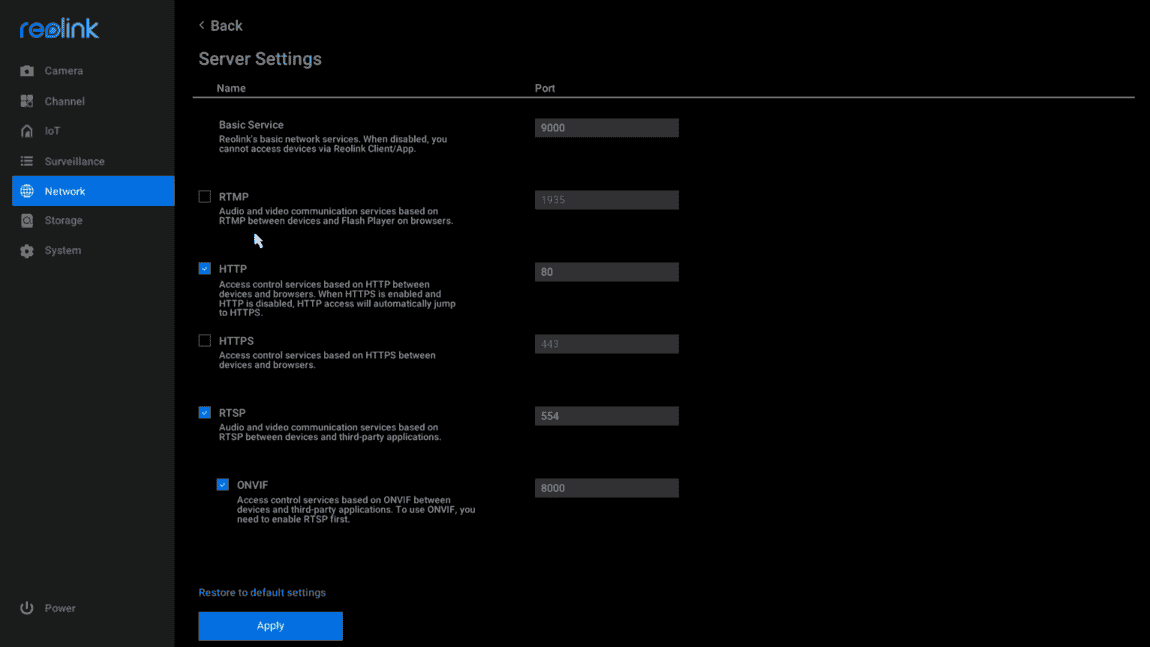
ReoView için NVR cihazının üç ağ hizmetinin etkinleştirilmesi gerekir.
- NVR cihazında Ağ › Sunucu Ayarları bölümüne gidin.
- HTTP, RTSP ve ONVIF seçeneklerini etkinleştirin. RTSP etkinleştirildikten sonra ONVIF görünür.
- Bağlantı noktalarını varsayılan değerlerinde bırakın ve Uygula’ya tıklayın.
Destek
Nasıl yardımcı olabiliriz?
Kurulum yardımı · Hata bildirimi · Özellik isteği
E-posta gönder:
Size daha hızlı yardımcı olabilmemiz için şunları ekleyin:
- Apple TV modeliniz ve tvOS sürümünüz (Apple TV'de Ayarlar › Genel › Hakkında);
- NVR modeliniz;
- ReoView içinde gösterilen ReoView sürümü Hakkında ekran;
- Ne yaptığınız, ne olmasını beklediğiniz ve gerçekte ne olduğu.
Hızlı çözümler
ReoView NVR'mi bulamıyor
Apple TV'nizin ve NVR'nizin aynı ev ağında olduğundan emin olun (aynı yönlendirici, misafir ağı değil).
NVR ayarlarını yukarıda gösterildiği gibi güncelleyin.
Hâlâ görünmüyorsa şunu seçin: Elle Ekle Bağlantılar bölümüne NVR'nin IP adresini girin. Bunu yönlendiricinizin cihaz listesinde veya NVR ekranındaki ağ ayarlarında bulabilirsiniz.
Oturum açma başarısız
Reolink® Cloud hesabınızı değil, NVR'nizin kullanıcı adını ve parolasını (yerel web sayfasında kullandığınız bilgiler) kullanın. Varsayılan kullanıcı adı genellikle admin.
Canlı video yavaş, takılıyor veya duruyor
Tam ekran canlı görüntüde şunu deneyin: Hızlı SD: kameranın daha küçük akışını kullanır. Apple TV'nizi kablolu Ethernet ile bağlamak büyük ölçüde yardımcı olur.
NVR aynı anda yalnızca sınırlı miktarda video gönderebilir. Aynı anda onu izleyen diğer uygulamalar, örneğin Reolink uygulaması veya NVR'nin web sayfası, bunun bir kısmını kullanır. Apple TV'de izlerken bunları kapatın.
Oynatma, kayıt olmadığını söylüyor
Oynatma, NVR'nin diske kaydettiği içerikleri gösterir. NVR ayarlarında bu kamera için kaydın etkin olduğunu doğrulayın ve tarih çubuğunda gri olmayan bir tarih seçin.
Bir kamera kilitli görünüyor
Tam ekran canlı görüntü ve oynatma ilk kameranız için ücretsizdir. Tek seferlik ReoView Pro satın alımı bunları tüm kameralar için açar. Pro'yu zaten satın aldıysanız yükseltme ekranını açmak için kilitli bir kamera seçin, ardından Satın Alımı Geri Yükle.
Oynatma "Kaydedici meşgul" diyor
NVR'niz aynı anda yalnızca bir kayıt gönderebilir. Reolink uygulaması veya NVR'nin web sayfası video oynatıyor ya da indiriyorsa ReoView'un beklemesi gerekir. Telefonunuzdaki, tabletinizdeki veya bilgisayarınızdaki Reolink uygulamasını ve NVR'nin web sayfasını kapatın. Ardından ReoView'da Yeniden dene seçeneğini belirleyin.
Kameralar yüklenmiyor veya daha önce çalışan oturum açma başarısız oluyor
NVR'niz sınırlı sayıda bağlantıya izin verir. Oturumu kapatmadan kapatılan uygulamalar, örneğin Reolink uygulaması veya bir tarayıcı, bağlantılarını bir saate kadar açık tutabilir. NVR'yi kullanan diğer uygulamaları kapatıp birkaç dakika bekleyin veya NVR'yi yeniden başlatın.
Gizlilik
Videonuz ağınızda kalır. ReoView, özellik kullanım istatistiklerini ve çökme raporlarını toplamak için Firebase kullanır; kullanım olaylarımız kamera ayrıntıları veya video içermez. Ayarlar › Gizlilik bölümünden veri toplamayı kapatabilirsiniz. Bkz. Gizlilik Politikası Firebase'in topladığı verileri görmek için.