설정 방법
NVR 설정
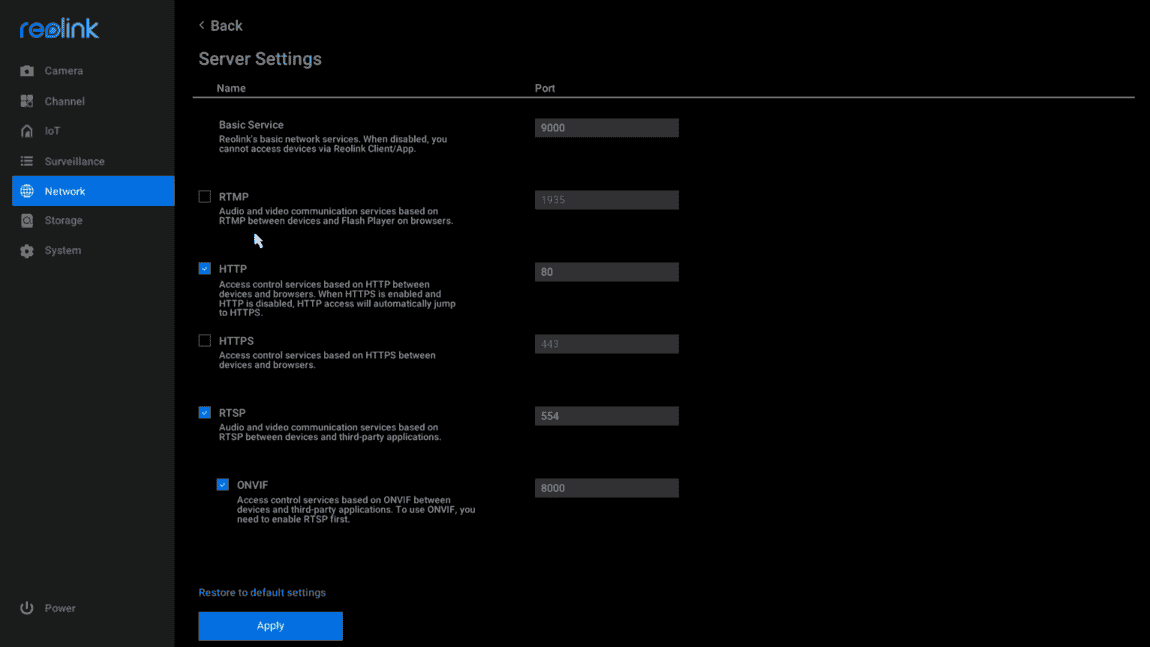
ReoView를 사용하려면 NVR의 네트워크 서비스 세 가지를 활성화해야 합니다.
- NVR에서 네트워크 › 서버 설정으로 이동하세요.
- HTTP, RTSP, ONVIF를 활성화하세요. RTSP를 켜면 ONVIF가 표시됩니다.
- 포트는 기본값으로 두고 적용을 클릭하세요.
지원
무엇을 도와드릴까요?
설정 도움말 · 버그 신고 · 기능 요청
이메일 보내기:
빠르게 도움을 드릴 수 있도록 다음 정보를 포함해 주세요:
- Apple TV 모델 및 tvOS 버전(Apple TV의 설정 › 일반 › 정보);
- NVR 모델;
- ReoView에 표시되는 ReoView 버전 정보 화면;
- 무엇을 했는지, 무엇을 예상했는지, 실제로 어떤 일이 발생했는지.
빠른 해결 방법
ReoView가 NVR을 찾지 못합니다
Apple TV와 NVR이 동일한 홈 네트워크에 있는지 확인하세요(같은 라우터이며 게스트 네트워크가 아니어야 합니다).
그래도 표시되지 않으면 선택하세요: 수동으로 추가 연결에서 NVR의 IP 주소를 입력하세요. 라우터의 기기 목록이나 NVR 화면의 네트워크 설정에서 찾을 수 있습니다.
로그인 실패
Reolink® Cloud 계정이 아닌 NVR의 사용자 이름과 비밀번호(로컬 웹페이지에서 사용하는 정보)를 사용하세요. 기본 사용자 이름은 일반적으로 admin.
실시간 영상이 느리거나, 끊기거나, 멈춥니다
전체 화면 실시간 보기에서 빠른 SD: 카메라의 더 작은 스트림을 사용합니다. Apple TV를 유선 Ethernet으로 연결하면 크게 개선됩니다.
NVR은 동시에 전송할 수 있는 영상의 양이 제한되어 있습니다. 같은 시간에 NVR을 보고 있는 다른 앱(Reolink 앱, NVR 웹 페이지 등)이 그중 일부를 사용합니다. Apple TV로 시청하는 동안에는 해당 앱을 닫으세요.
재생에 녹화 영상이 없다고 표시됩니다
재생에는 NVR 디스크에 녹화된 내용이 표시됩니다. NVR 설정에서 해당 카메라의 녹화가 활성화되어 있는지 확인하고 날짜 표시줄에서 회색으로 표시되지 않은 날짜를 선택하세요.
카메라에 자물쇠가 표시됩니다
첫 번째 카메라에서는 전체 화면 실시간 보기와 재생을 무료로 사용할 수 있습니다. 일회성 구매인 ReoView Pro를 이용하면 모든 카메라에서 잠금이 해제됩니다. 이미 Pro를 구매했다면 잠긴 카메라를 선택하여 업그레이드 화면을 연 다음 구입 복원.
재생에 "녹화기가 사용 중입니다"라고 표시됩니다
NVR은 한 번에 하나의 녹화 영상만 전송할 수 있습니다. Reolink 앱이나 NVR 웹 페이지에서 영상을 재생하거나 다운로드하고 있으면 ReoView는 기다려야 합니다. 휴대폰, 태블릿 또는 컴퓨터에서 Reolink 앱을 닫고 NVR 웹 페이지도 닫으세요. 그런 다음 ReoView에서 다시 시도 를 선택하세요.
카메라가 로드되지 않거나, 이전에는 되던 로그인이 실패합니다
NVR이 허용하는 연결 수는 제한되어 있습니다. 로그아웃하지 않고 닫은 앱(Reolink 앱, 브라우저 등)은 최대 1시간 동안 연결을 유지할 수 있습니다. NVR을 사용하는 다른 앱을 닫고 몇 분 기다리거나 NVR을 다시 시작하세요.
개인정보 보호
영상은 사용자의 네트워크에 유지됩니다. ReoView는 Firebase를 사용하여 기능 사용 통계와 충돌 보고서를 수집하며, 사용 이벤트에는 카메라 세부 정보나 영상이 포함되지 않습니다. 설정 › 개인정보 보호에서 수집을 끌 수 있습니다. 다음을 참조하세요: 개인정보 처리방침 에서 Firebase가 수집하는 데이터를 확인하세요.