Konfiguracja
Ustawienia NVR
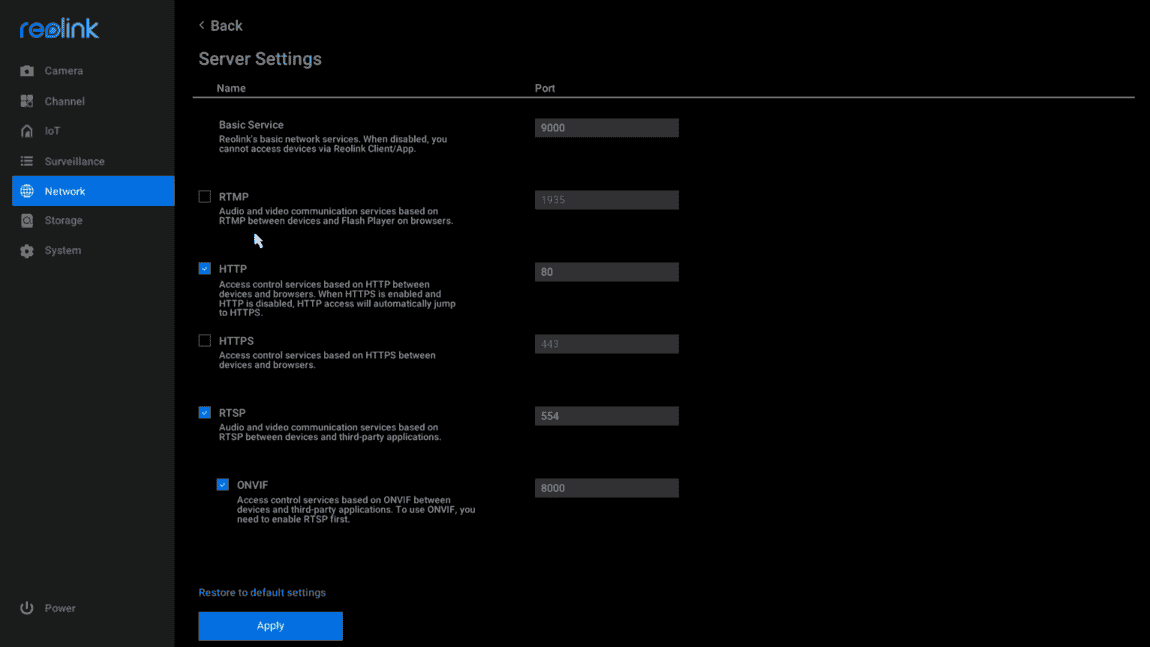
ReoView wymaga włączenia trzech usług sieciowych NVR.
- Na urządzeniu NVR przejdź do Sieć › Ustawienia serwera.
- Włącz HTTP, RTSP i ONVIF. Opcja ONVIF pojawi się po włączeniu RTSP.
- Pozostaw domyślne ustawienia portów i kliknij Zastosuj.
Pomoc
Jak możemy pomóc?
Pomoc w konfiguracji · Zgłoszenia błędów · Prośby o funkcje
Napisz do nas:
Abyśmy mogli szybko Ci pomóc, podaj:
- model Apple TV i wersję tvOS (Ustawienia › Ogólne › Informacje na Apple TV);
- model NVR;
- wersję ReoView z sekcji Informacje w aplikacji;
- co zrobiłeś, czego oczekiwałeś i co wydarzyło się zamiast tego.
Szybkie rozwiązania
ReoView nie może znaleźć mojego NVR
Sprawdź, czy Apple TV i NVR znajdują się w tej samej sieci domowej (ten sam router, nie sieć dla gości).
Zaktualizuj ustawienia NVR, jak pokazano powyżej.
Jeśli nadal się nie pojawia, wybierz Dodaj ręcznie w sekcji Połączenia i wpisz adres IP NVR. Znajdziesz go na liście urządzeń routera lub na ekranie NVR w ustawieniach sieci.
Logowanie nie powiodło się
Użyj nazwy użytkownika i hasła NVR (tych samych co na jego lokalnej stronie internetowej), a nie konta Reolink® Cloud. Domyślna nazwa użytkownika to zwykle admin.
Wideo na żywo działa wolno, zacina się lub zatrzymuje
W pełnoekranowym podglądzie na żywo wypróbuj Szybkie SD: używa mniejszego strumienia kamery. Przewodowe połączenie Ethernet Apple TV znacznie pomaga.
NVR może jednocześnie wysyłać ograniczoną ilość wideo. Inne aplikacje, które w tym samym czasie z niego korzystają, takie jak aplikacja Reolink lub strona internetowa NVR, zużywają jej część. Zamknij je podczas oglądania na Apple TV.
Odtwarzanie informuje, że nie ma nagrań
Odtwarzanie pokazuje to, co NVR zapisał na swoim dysku. Sprawdź w ustawieniach NVR, czy nagrywanie dla tej kamery jest włączone, i wybierz dzień, który nie jest wyszarzony na pasku dni.
Kamera pokazuje kłódkę
Pełnoekranowy podgląd na żywo i Odtwarzanie są bezpłatne dla pierwszej kamery. ReoView Pro, jednorazowy zakup, odblokowuje je dla wszystkich kamer. Jeśli masz już Pro, wybierz zablokowaną kamerę, aby otworzyć ekran ulepszenia, a następnie wybierz Przywróć zakup.
Odtwarzanie informuje: „Rejestrator jest zajęty”
NVR może wysyłać tylko jedno nagranie naraz. Jeśli aplikacja Reolink lub strona internetowa NVR odtwarza albo pobiera wideo, ReoView musi poczekać. Zamknij aplikację Reolink na telefonie, tablecie lub komputerze i zamknij stronę internetową NVR. Następnie wybierz Spróbuj ponownie w ReoView.
Kamery się nie wczytują lub logowanie nie działa, choć wcześniej działało
NVR pozwala na ograniczoną liczbę połączeń. Aplikacje zamknięte bez wylogowania, takie jak aplikacja Reolink lub przeglądarka, mogą utrzymywać swoje połączenia nawet przez godzinę. Zamknij inne aplikacje korzystające z NVR i odczekaj kilka minut albo uruchom NVR ponownie.
Prywatność
Twoje nagrania pozostają w Twojej sieci. ReoView korzysta z Firebase do statystyk użycia funkcji i raportów o awariach; nasze zdarzenia użytkowania nie zawierają danych kamer ani nagrań wideo. Zbieranie danych można wyłączyć w Ustawienia › Prywatność. Zobacz politykę prywatności o danych zbieranych przez Firebase.