Configuración
Configuración del NVR
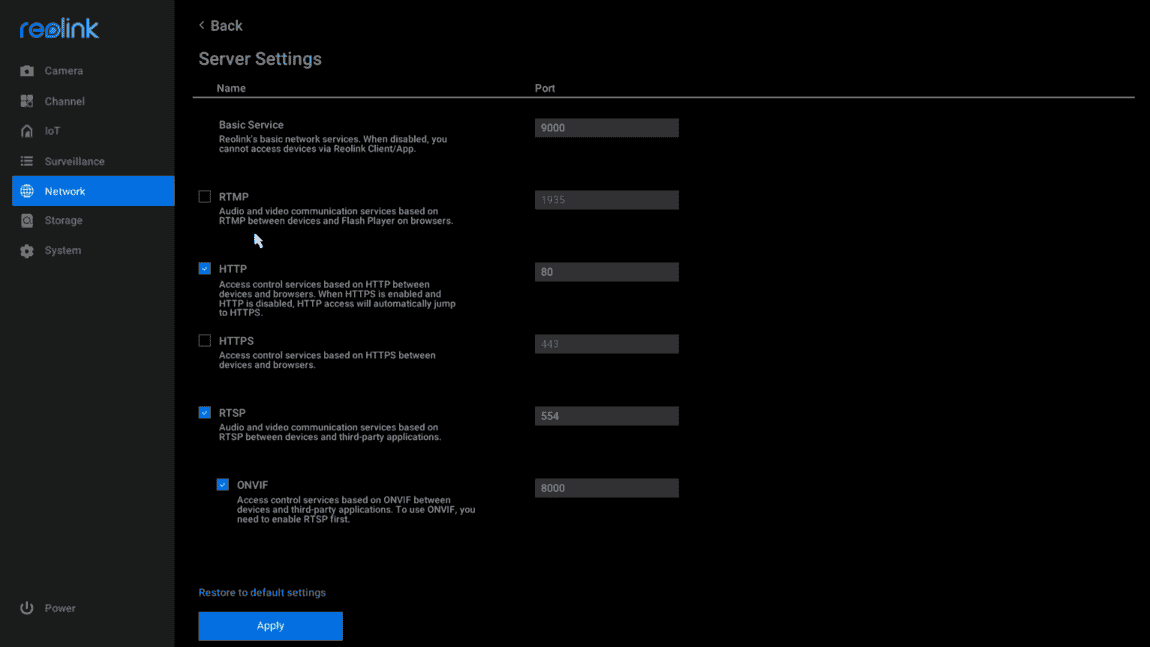
ReoView necesita que estén activados tres servicios de red del NVR.
- En el NVR, ve a Red › Configuración del servidor.
- Activa HTTP, RTSP y ONVIF. ONVIF aparece después de activar RTSP.
- Deja los puertos con sus valores predeterminados y haz clic en Aplicar.
Soporte
¿Cómo podemos ayudarte?
Ayuda de configuración · Informes de errores · Solicitudes de funciones
Escríbenos a
Para que podamos ayudarte rápidamente, incluye:
- el modelo de tu Apple TV y la versión de tvOS (Ajustes › General › Información en el Apple TV);
- el modelo de tu NVR;
- la versión de ReoView, que aparece en la sección ReoView Acerca de pantalla;
- qué hiciste, qué esperabas y qué ocurrió en su lugar.
Soluciones rápidas
ReoView no encuentra mi NVR
Comprueba que el Apple TV y el NVR estén en la misma red doméstica (el mismo router, no una red de invitados).
Actualiza la configuración del NVR como se muestra arriba.
Si todavía no aparece, elige Añadir manualmente en Conexiones e introduce la dirección IP del NVR. La encontrarás en la lista de dispositivos de tu router o en la propia pantalla del NVR, en los ajustes de red.
Error al iniciar sesión
Usa el nombre de usuario y la contraseña del NVR (los de su página web local), no tu cuenta en la nube de Reolink®. El nombre de usuario predeterminado suele ser admin.
El vídeo en directo va lento, se entrecorta o se detiene
En la vista en directo a pantalla completa, prueba SD rápido: utiliza la transmisión más pequeña de la cámara. Una conexión Ethernet por cable para el Apple TV ayuda mucho.
El NVR solo puede enviar cierta cantidad de vídeo a la vez. Otras apps que lo estén viendo al mismo tiempo, como la app Reolink o la página web del NVR, consumen parte de ella. Ciérralas mientras ves el Apple TV.
Reproducción dice que no hay grabaciones
Reproducción muestra lo que el NVR grabó en su disco. Comprueba que la grabación esté activada para esa cámara en los ajustes del NVR y elige un día que no aparezca atenuado en la barra de días.
Una cámara muestra un candado
El directo a pantalla completa y la reproducción son gratuitos en tu primera cámara. ReoView Pro, una compra única, los desbloquea en todas las cámaras. Si ya has comprado Pro, selecciona una cámara bloqueada para abrir la pantalla de actualización y elige Restaurar compra.
Reproducción dice «El grabador está ocupado»
Tu NVR solo puede enviar una grabación a la vez. Si la app Reolink o la página web del NVR está reproduciendo o descargando vídeo, ReoView tiene que esperar. Cierra la app Reolink en tu teléfono, tablet u ordenador, y cierra la página web del NVR. Después, elige Reintentar en ReoView.
Las cámaras no cargan o el inicio de sesión falla cuando antes funcionaba
Tu NVR admite un número limitado de conexiones. Las apps que se cerraron sin cerrar sesión, como la app Reolink o un navegador, pueden mantener sus conexiones abiertas hasta una hora. Cierra las demás apps que usen el NVR y espera unos minutos, o reinicia el NVR.
Privacidad
Tu vídeo permanece en tu red. ReoView utiliza Firebase para estadísticas de uso de funciones e informes de fallos; nuestros eventos de uso no contienen detalles de las cámaras ni vídeo. Puedes desactivar la recopilación en Ajustes › Privacidad. Consulta política de privacidad para los datos que recopila Firebase.