Configurazione
Impostazioni NVR
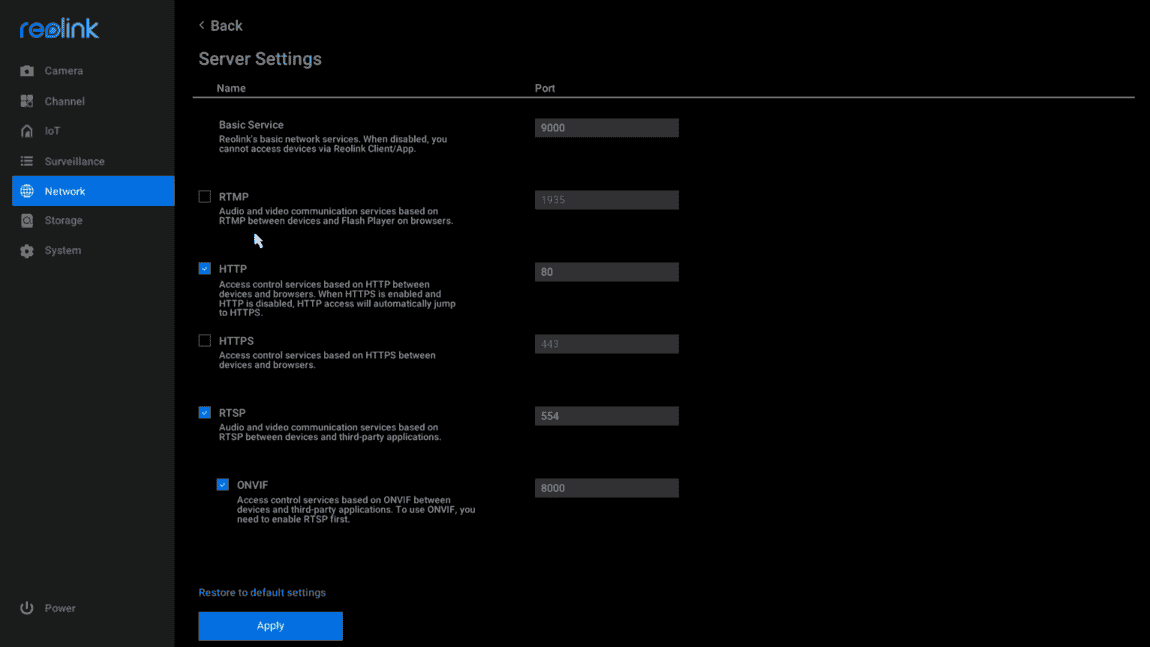
Per funzionare, ReoView richiede l’attivazione di tre servizi di rete dell’NVR.
- Sull’NVR, vai a Rete › Impostazioni server.
- Attiva HTTP, RTSP e ONVIF. ONVIF compare dopo aver attivato RTSP.
- Lascia le porte sui valori predefiniti e fai clic su Applica.
Assistenza
Come possiamo aiutarti?
Aiuto configurazione · Segnalazioni di bug · Richieste di funzionalità
Scrivici a
Per aiutarci ad aiutarti rapidamente, includi:
- il modello del tuo Apple TV e la versione di tvOS (Impostazioni › Generali › Info su Apple TV);
- il modello del tuo NVR;
- la versione di ReoView, mostrata nella sezione Info schermata;
- cosa hai fatto, cosa ti aspettavi e cosa è successo invece.
Soluzioni rapide
ReoView non trova il mio NVR
Controlla che Apple TV e NVR siano sulla stessa rete domestica (lo stesso router, non una rete ospiti).
Aggiorna le impostazioni NVR come mostrato sopra.
Se ancora non compare, scegli Aggiungi manualmente in Connessioni e digita l'indirizzo IP dell'NVR. Lo trovi nell'elenco dei dispositivi del router o sullo schermo dell'NVR nelle impostazioni di rete.
Accesso non riuscito
Usa il nome utente e la password dell'NVR (quelli della sua pagina web locale), non il tuo account cloud Reolink®. Il nome utente predefinito è solitamente admin.
Il video live è lento, va a scatti o si ferma
Nella visualizzazione live a schermo intero, prova SD veloce: utilizza il flusso più piccolo della telecamera. Una connessione Ethernet cablata per Apple TV aiuta molto.
L'NVR può inviare solo una certa quantità di video alla volta. Altre app che lo guardano nello stesso momento, come l'app Reolink o la pagina web dell'NVR, ne usano una parte. Chiudile mentre guardi su Apple TV.
Riproduzione dice che non ci sono registrazioni
Riproduzione mostra ciò che l'NVR ha registrato sul proprio disco. Controlla che la registrazione sia attiva per quella telecamera nelle impostazioni dell'NVR e scegli un giorno che non sia oscurato nella barra dei giorni.
Una telecamera mostra un lucchetto
Live a schermo intero e Riproduzione sono gratuiti sulla tua prima telecamera. ReoView Pro, un acquisto una tantum, li sblocca su ogni telecamera. Se hai già acquistato Pro, seleziona una telecamera bloccata per aprire la schermata di upgrade e scegli Ripristina acquisto.
Riproduzione dice “Il registratore è occupato”
Il tuo NVR può inviare una sola registrazione alla volta. Se l'app Reolink o la pagina web dell'NVR sta riproducendo o scaricando video, ReoView deve aspettare. Chiudi l'app Reolink su telefono, tablet o computer e chiudi la pagina web dell'NVR. Poi scegli Riprova in ReoView.
Le telecamere non si caricano o l'accesso non riesce, anche se prima funzionava
Il tuo NVR consente un numero limitato di connessioni. Le app chiuse senza uscire, come l'app Reolink o un browser, possono tenere aperte le loro connessioni fino a un'ora. Chiudi le altre app che usano l'NVR e attendi qualche minuto, oppure riavvia l'NVR.
Privacy
Il tuo video rimane sulla tua rete. ReoView utilizza Firebase per statistiche sull'utilizzo delle funzionalità e rapporti sugli arresti anomali; i nostri eventi di utilizzo non contengono dettagli delle telecamere o video. Puoi disattivare la raccolta in Impostazioni › Privacy. Vedi informativa sulla privacy per i dati raccolti da Firebase.